如何用hexo新建文件并上传/如何用hexo插入图片(next主题)

hexo(博主采用next主题)日常维护教程

修改scaffolds/post.md(默认标题文件)

注意修改时不要把中文加进去,在此只起到注释作用

1
2
3
4
5
title: {{ title }}
date: {{ date }}
tags:([1,2]设置同时属于不同类别可以这样)
categories:
top:(表示置顶情况,不置顶不填即可数字大小代表置顶顺序,数字越大排序越前)

新建md文件

1
hexo new/hexo n "文件名"

查看新建文件

进入目录是source/_posts

完善标题对应信息,填写md

也就是刚才上面那堆东西

在blog目录下(因人而异)打开git bash

输入

1
2
hexo clean
hexo g -d

即可上传

输入

1
hexo s

即可实时查看网页

插入图片操作(图片和md文件最好均为英文名)

下插件

yiyungent/hexo-asset-img:🍰 Hexo 本地图片插件。|Hexo 本地图片插件:转换图片相对路径为asset_img

1
2
3
npm install hexo-asset-img --save
或者
npm install git://github.com/yiyungent/hexo-asset-img.git#main

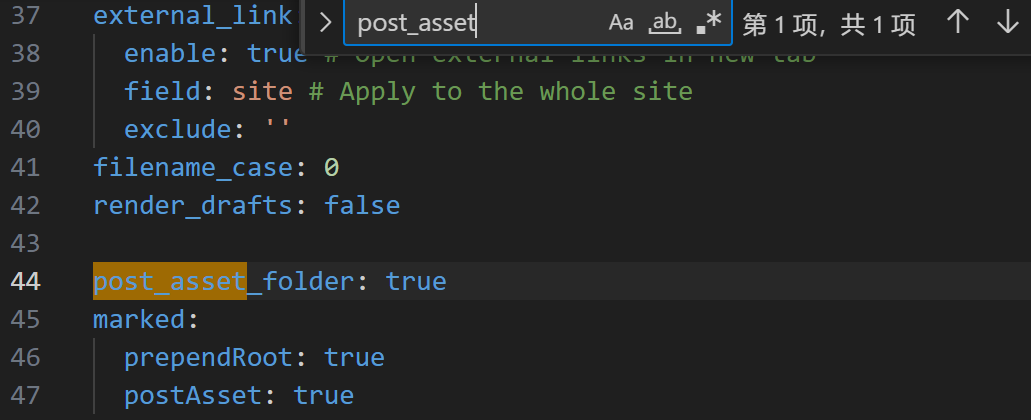
修改host/_config.yml

permalink控制了永久域名的样式

1
2
1.post_asset_folder: true
2.permalink: :title/(我的自带了日期导致图片一直不行:year/:month/:date/:title/

直接粘贴图片

1
![1](./hexo_maintanance/1.png)

上面是下面图片的路径。能看到下面的图片就能说明这个方法就是成功的。

1

实现侧边栏标题全展开

有些文件目录很长,不全展开不方便看。可以修改

blog\themes\next\source\css\_common\outline\sidebar\sidebar-toc.styl文件

查找修改.nav-child对应代码:

1
2
3
4
5
6
7
8
9
10
11
.nav {
if (not hexo-config('toc.expand_all')) {
.nav-child {
--height: auto; /* 取消高度限制 */
height: auto; /* 启用自动高度适应内容 */
opacity: 1; /* 取消透明度隐藏 */
overflow: visible; /* 允许内容溢出显示 */
transition-property: opacity; /* 仅保留透明度过渡 */
visibility: visible; /* 确保元素可见 */
transition: $transition-ease;
}

原配置为:

1
2
3
4
5
6
7
原配置--height: 0;
height: 0;
opacity: 0;
overflow: hidden;
transition-property: height, opacity, visibility;
transition: $transition-ease;
visibility: hidden;

实现文字高亮

网上帖子都是交怎么实现代码块高亮,但是迁移到网页之后typora本来能实现的文字高亮效果就无了。修改方法如下:

先换个markdown编译器

1
2
npm uninstall hexo-renderer-marked --save  # 卸载默认解析器
npm install hexo-renderer-markdown-it --save

然后在根目录下source/_data/__styles.styl中添加如下内容

(我的颜色和typora已经保持一致,用的是simplehappy主题)

1
2
3
4
5
6
7
// ==高亮内容样式==
mark {
background-color: #FBE598; // 黄色背景
color: inherit; // 文字颜色继承
padding: 0.1em 0.3em;
border-radius: 3px;
}

最后在根目录下的_config.yml中添加如下内容:

1
2
3
4
markdown:
preset: "commonmark"
plugins:
- markdown-it-mark # 启用高亮语法支持(==内容==)

成功之后就应该能看到上述步骤一样的高亮了~

备份、README与一键发布(自动化)

随着博客内容的增加,源码的备份和环境的快速重配变得尤为重要。现在采用了以下方案:

双分支管理

  • source 分支: 存放所有源码、配置和 Markdown 文件。
  • master 分支: 存放生成的静态网页(hexo d 推送的内容)。

项目说明文档 (README)

为了防止遗忘如何配置环境,我在项目根目录下新建了一个 README.md
它详细记录了:

  • 环境安装(Node.js, Git)
  • 如何拉取 source 分支代码
  • 日常维护命令

一键自动化脚本 (release.ps1)

为了解决"既要备份源码又要发布网站"的繁琐,编写了 release.ps1 脚本。
此脚本位于项目根目录,功能包括:

  1. 自动 add & commit: 将当前所有源码变更提交。
  2. 推送到 source 分支: 确保源码安全备份。
  3. 清理 & 生成 & 部署: 执行 hexo clean && hexo g && hexo d 发布网站。

使用方式:
直接在 PowerShell 中运行 ./release.ps1 即可。以后发布只需这一条命令,再也不用担心忘记备份源码了!

附录:示例文件 (Reference)

1. README.md 示例

1
2
3
4
5
6
7
8
9
10
11
12
13
14
15
16
# 个人博客项目说明文档 (README)

## 1. 项目结构说明
本项目采用 Hexo + Next 主题构建。
- source 分支: 存放源码。
- master 分支: 存放静态网页。

## 2. 初始环境配置
1. 安装 Node.js 和 Git。
2. 配置 SSH Key。

## 3. 下载源代码
```bash
git clone -b source [email protected]:xxx
cd blog
npm install

4. 日常维护

  • 新建文章: hexo new "Title"
  • 本地预览: hexo s
  • 一键发布: ./release.ps1
1
2
3
4
5
6
7
8
9
10
11
12
13
14
15
16
17
18
19
20
21
22

### 2. release.ps1 脚本示例
```powershell
$ErrorActionPreference = "Stop"

Write-Host "=== Starting Blog Backup & Deployment ===" -ForegroundColor Cyan

# 1. Source Backup
Write-Host "[1/2] Backing up Source Code..."
git add .
$time = Get-Date -Format "yyyy-MM-dd HH:mm:ss"
try { git commit -m "Backup: $time" } catch { Write-Host "Nothing to commit." }
git push -u origin source

# 2. Site Deployment
Write-Host "[2/2] Deploying Website..."
cmd /c hexo clean
cmd /c hexo g
cmd /c hexo d

Write-Host "=== All Done! ===" -ForegroundColor Cyan
Start-Sleep -Seconds 5